
Скачать picd – Бесплатный инструмент захвата экрана для Windows, Mac, Android и iOS
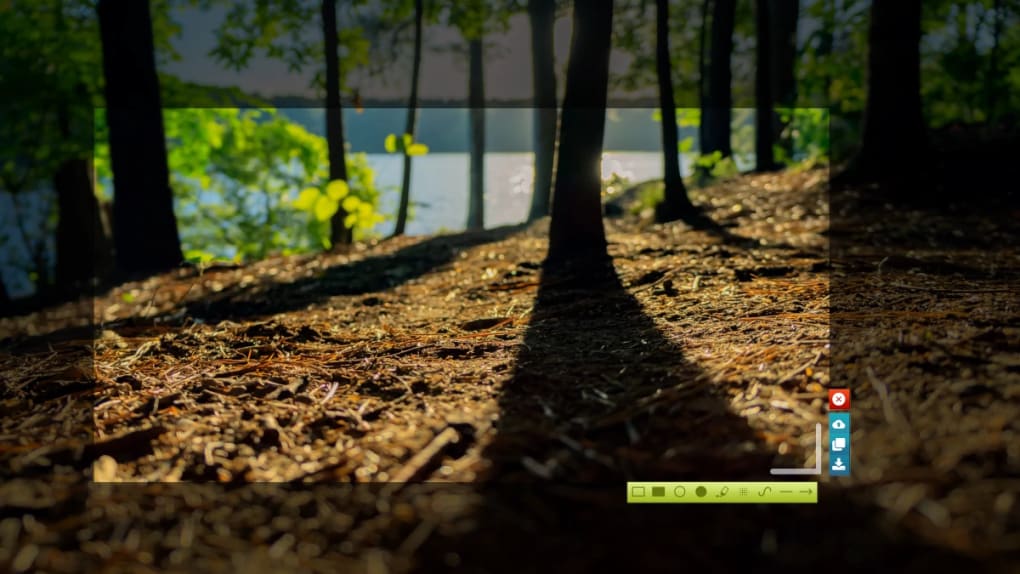
Ищете быстрый, легкий и безопасный способ делать и делиться скриншотами? picd — бесплатный инструмент захвата экрана, разработанный для пользователей, которым нужен мгновенный захват изображений с возможностью облачного обмена. Разработан компанией rtland.team, picd позволяет захватывать любую область экрана одним нажатием кнопки PrintScreen, что делает его идеальным для быстрой документации, публикаций в социальных сетях или обмена визуальными материалами, связанными с работой. Независимо от того, используете ли вы Windows, Mac, Android или iOS, picd обеспечивает бесшовный опыт с минимальной настройкой. Инструмент интегрируется напрямую в систему, открывая окно выбора в тот момент, когда вы нажимаете клавишу PrintScreen. Затем вы можете перетаскивать, чтобы выбрать нужную область, точно настроить рамку или щелкнуть правой кнопкой мыши для захвата всего экрана. После захвата появляются две интуитивные панели инструментов — предлагающие базовые инструменты редактирования, такие как свободное рисование, фигуры и аннотации. Хотя возможности редактирования ограничены по сравнению с продвинутыми инструментами, такими как Snagit или LightShot, они достаточны для быстрых исправлений. Реальная сила picd заключается в облачной интеграции: каждый скриншот загружается на picd.in, где ему присваивается уникальная публичная ссылка для мгновенного обмена. Это делает его идеальным для удалённых команд, создателей контента и студентов, которым нужно быстро делиться визуальной обратной связью. Несмотря на простоту, picd остаётся безопасным и ориентированным на конфиденциальность, без необходимости входа в систему. Однако отсутствие пользовательского аккаунта означает, что вы не можете управлять или удалять свои изображения напрямую. Тем не менее, для пользователей, которые ставят скорость и простоту выше продвинутых функций, picd — надёжный выбор.
Ключевые особенности picd – Что делает его выдающимся?
picd выделяется на перенасыщенном рынке инструментов для скриншотов, сосредотачиваясь на скорости, простоте и облачной интеграции. Вот что вы получаете с этим лёгким программным обеспечением:
- Мгновенный захват с PrintScreen – Запускает инструмент выбора одним нажатием клавиши, устраняя необходимость в сложных меню или горячих клавишах.
- Гибкие инструменты выбора – Перетаскивайте, чтобы точно выбрать любую область экрана. Настраивайте выделение, подводя курсор к краям и углам для точной настройки.
- Базовое редактирование на экране – Включает свободное рисование, инструменты фигур (например, прямоугольники и стрелки) и простые аннотации — идеально для выделения ключевых деталей.
- Облачный обмен через picd.in – Автоматически загружает ваш скриншот на защищённый облачный сервер и генерирует ссылку для обмена в социальных сетях, электронных письмах или мессенджерах.
- Множественные варианты экспорта – Сохраняйте локально в формате PNG, копируйте в буфер обмена или загружайте напрямую в облако — идеально для пользователей, которым нужна гибкость.
- Совместимость с платформами – Доступен для Windows, Mac, Android и iOS, обеспечивая стабильную работу на разных устройствах.
- Отсутствие необходимости входа – Не требуется создание аккаунта или ввод личных данных, что повышает конфиденциальность и уменьшает трения.
Хотя у picd нет продвинутых функций, таких как предустановки захвата регионов, интеграция OCR или экспорт в несколько форматов, его упрощённый дизайн обеспечивает минимальную задержку и быструю работу. Инструмент особенно полезен для пользователей, которые не хотят устанавливать тяжёлое программное обеспечение или разбираться в сложных интерфейсах. Его минимальный след делает его отличным выбором для старых машин или систем с ограниченными ресурсами. Тот факт, что он полностью бесплатный без рекламы и скрытых расходов, — ещё один большой плюс. Независимо от того, являетесь ли вы студентом, документирующим учебник, удалённым сотрудником, делящимся обратной связью, или создателем контента, публикующим визуальные материалы, picd предоставляет необходимые функции без отвлекающих факторов.
Как установить и использовать picd на Windows, Mac, Android и iOS
Начать работу с picd быстро и просто, независимо от вашего устройства. Ниже пошаговое руководство, которое поможет установить и использовать его на разных платформах:
Для Windows и Mac:
- Посетите официальный сайт picd.in и скачайте установщик для вашей операционной системы.
- Запустите загруженный файл и следуйте подсказкам на экране, чтобы завершить установку.
- После установки picd работает в фоновом режиме и автоматически активируется при нажатии клавиши PrintScreen.
- Кликните и перетяните курсор, чтобы выбрать область для захвата. Вы можете настроить выделение, подводя курсор к краям.
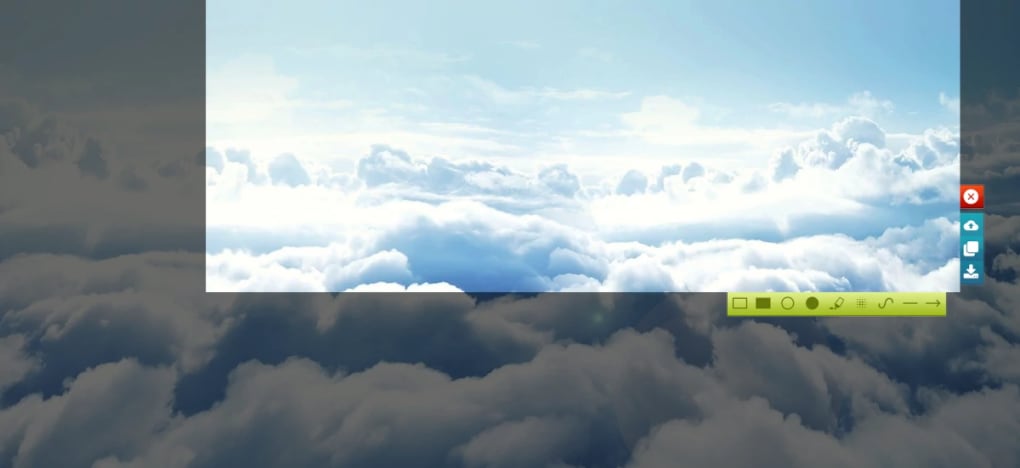
- После выбора появляются две панели инструментов — используйте левую для базового редактирования (рисование, аннотации), а правую для сохранения, копирования или загрузки.
- Нажмите «Upload», чтобы отправить изображение на picd.in и мгновенно получить ссылку для обмена.
Для Android и iOS:
- Откройте Google Play Store (Android) или App Store (iOS) и найдите “picd”.
- Скачайте и установите приложение от официального разработчика rtland.team.
- Предоставьте необходимые разрешения (камера, хранилище), когда будет запрошено.
- Откройте приложение и нажмите кнопку захвата, чтобы сделать скриншот экрана.
- Используйте встроенные инструменты для аннотации или обрезки изображения.
- Нажмите «Share», чтобы сгенерировать ссылку и отправить её через мессенджер, электронную почту или социальные сети.
Одним из главных преимуществ picd является его кроссплатформенная согласованность. Независимо от того, используете ли вы настольный компьютер или мобильное устройство, интерфейс и рабочий процесс остаются почти одинаковыми. Это упрощает переход между устройствами без необходимости переучиваться. Инструмент также поддерживает клавиатурные сочетания для продвинутых пользователей, хотя они ограничены клавишой PrintScreen. Для тех, кто предпочитает автоматизацию, picd хорошо интегрируется с менеджерами буфера обмена и инструментами продуктивности. Регулярные обновления обеспечивают совместимость с последними версиями ОС, а разработчики оперативно реагируют на отзывы пользователей. Хотя мобильная версия не поддерживает захват всего экрана, она всё равно хорошо работает в большинстве сценариев.
Плюсы и минусы использования picd – Подойдёт ли он вам?
Плюсы:
- Бесплатно для скачивания и использования – Нет скрытых расходов, подписок или рекламы. Идеально для студентов и обычных пользователей.
- Лёгкий и быстрый – Минимальное использование системных ресурсов обеспечивает плавную работу даже на старых устройствах.
- Мгновенный облачный обмен – Генерирует ссылки для обмена за секунды без ручной передачи файлов.
- Простой, интуитивный интерфейс – Легко освоить, даже для нетехнических пользователей.
- Поддержка нескольких платформ – Работает без проблем на Windows, Mac, Android и iOS.
Минусы:
- Отсутствие пользовательского аккаунта и управления изображениями – Вы не можете самостоятельно удалять скриншоты; удаление требует обращения в поддержку.
- Поддержка только формата PNG – Нет возможности сохранять в JPG, WebP или других форматах.
- Отсутствие мгновенного захвата всего экрана – Нужно использовать правый клик, что менее удобно, чем специальные горячие клавиши.
- Ограниченные инструменты редактирования – Нельзя менять цвет линии или толщину кисти, что ограничивает настройку.
- Облачное хранилище публично по умолчанию – Изображения доступны публично по ссылке, что создаёт риски конфиденциальности для чувствительного контента.
Хотя picd превосходен в простоте и скорости, его ограничения становятся очевидными, когда требуется больший контроль или расширенные функции. Он лучше всего подходит для быстрых одноразовых захватов, где конфиденциальность не является проблемой. Для профессионалов, работающих с конфиденциальными данными, или тех, кому требуется обширное редактирование, альтернативы вроде Snagit или Greenshot могут быть лучшим выбором. Тем не менее, для повседневного использования picd обеспечивает надёжную работу без лишних функций.
Итоговое заключение: стоит ли скачивать picd?
После тщательного тестирования на нескольких платформах picd доказал, что является надёжным выбором для пользователей, ищущих простой, быстрый и бесплатный инструмент для скриншотов. Его способность захватывать, редактировать и делиться за секунды делает его идеальным для студентов, удалённых работников и обычных пользователей. Облачная интеграция через picd.in бесшовна и эффективна, устраняя необходимость в ручной передаче файлов. Однако отсутствие пользовательского аккаунта и невозможность самостоятельно удалять изображения являются существенными недостатками. Кроме того, ограничение только форматом PNG и ограниченные возможности редактирования могут раздражать продвинутых пользователей.
Если вы цените скорость, простоту и кросс‑устройственную совместимость больше, чем продвинутые функции, picd определённо стоит попробовать. Это безопасный, лёгкий инструмент, который отлично справляется со своей основной задачей. Тем, кому нужен больший контроль или конфиденциальность, стоит рассмотреть возможность использования локального хранилища или применять его выборочно.
Готовы упростить процесс создания скриншотов? Скачайте picd сегодня и испытайте мгновенный захват экрана с облачным обменом.
Часто задаваемые вопросы (FAQ)
-
Является ли picd полностью бесплатным?
Да, picd на 100% бесплатен для скачивания и использования. Нет никаких плат за подписку, рекламы или скрытых расходов. Это полностью открытый инструмент, разработанный rtland.team для публичного использования.
-
Могу ли я удалить свои скриншоты из облака?
К сожалению, picd не предоставляет пользовательский аккаунт или возможность самостоятельного удаления. Если вам нужно удалить скриншот, вы должны связаться с разработчиками по адресу [email protected], указав URL изображения.
-
Какие форматы изображений поддерживает picd?
picd сохраняет скриншоты только в формате PNG. Нет возможности экспортировать в JPG, WebP или другие форматы.
-
Доступен ли picd для мобильных устройств?
Да, picd доступен как для Android, так и для iOS. Вы можете скачать его в Google Play Store или Apple App Store.
-
Могу ли я использовать picd без подключения к интернету?
Да, вы можете захватывать и редактировать скриншоты офлайн. Однако загрузка на picd.in требует активного подключения к интернету.







